 AV MULTIMEDIA
Jaki monitor interaktywny do sali lekcyjnej? Poradnik wyboru
Monitor interaktywny przez najbliższe lata będzie dla Twojej klasy tablicą, ekranem do filmów i miejscem wspólnej pracy. Żeby dobrze się sprawdzał, trzeba go dopasować do sali, uczniów i sposobu, w jaki uczą nauczyciele, a nie wybierać po prostu największy z katalogu. Podpowiadamy, jak to zrobić krok po kroku.
- Jak policzyć przekątną monitora na podstawie odległości do ostatniej ławki
- Które parametry naprawdę mają znaczenie w klasie: 4K, matowa szyba, wielodotyk, złącza
- Czym różni się wbudowany Android (np. z certyfikatem Google EDLA) od komputera OPS
- Kiedy wybrać montaż na ścianie, a kiedy statyw mobilny lub z regulacją wysokości
- Czego nie przeoczyć przy zamówieniu: gwarancja, serwis i szkolenie dla nauczycieli
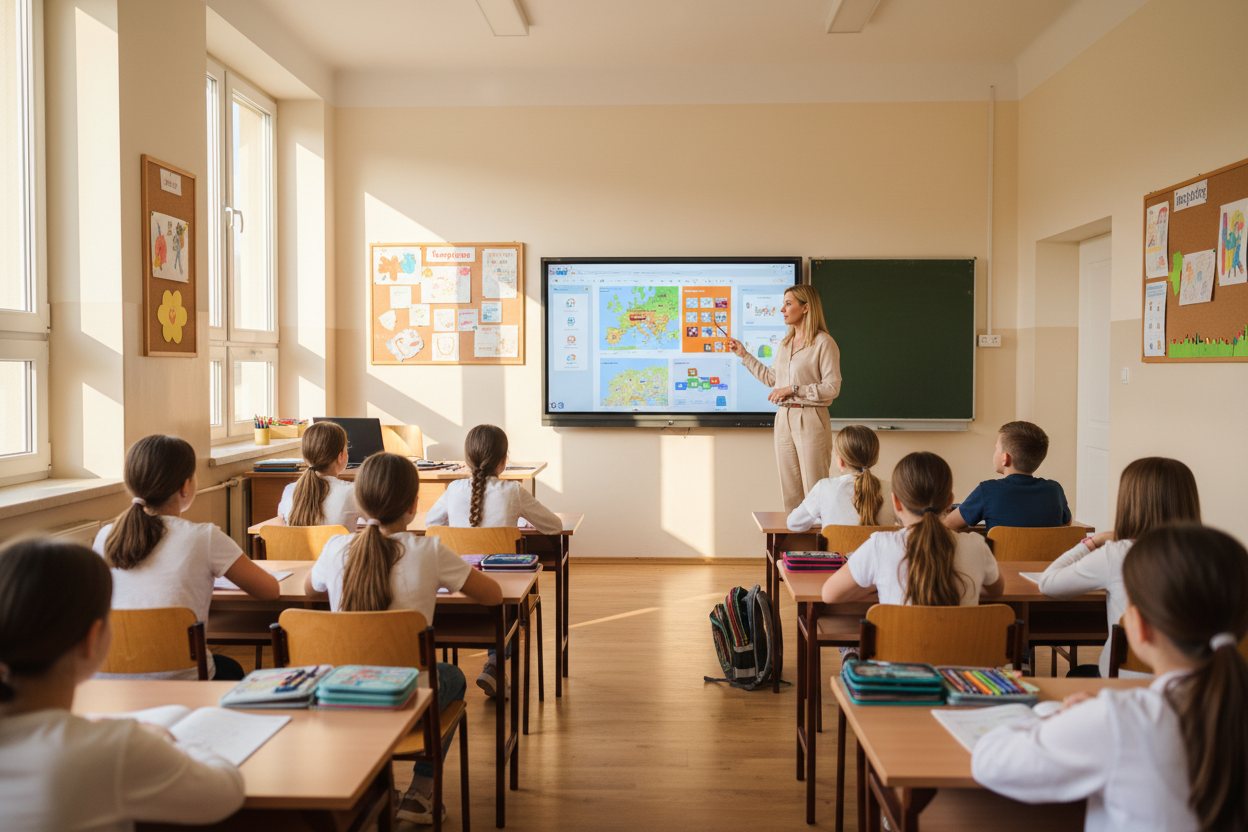
Znasz to z lekcji? Nauczyciel pokazuje wykres, a uczniowie z ostatniej ławki mrużą oczy albo wstają, żeby podejść bliżej. Często winny jest źle dobrany ekran: za mały do tej sali albo zawieszony tam, gdzie odbija się w nim słońce.
Dobra wiadomość jest taka, że wybór monitora interaktywnego to nie czarna magia. Wystarczy kilka pomiarów i odpowiedzi na kilka pytań. Przejdźmy przez nie razem.
Zacznij od sali, nie od katalogu
Zanim zaczniesz porównywać modele, weź miarkę i przejdź się po klasie. To 10 minut, które oszczędzą Ci kosztownej pomyłki.
- Odległość do ostatniej ławki: zmierz ją od ściany, na której zawiśnie monitor, do najdalszego miejsca, gdzie siedzi uczeń.
- Okna: czy światło będzie padać prosto na ekran? Od tego zależy, jak ważna będzie powłoka antyrefleksyjna.
- Ściana: murowana, z płyt g-k, a może z tablicą kredową, której nikt nie chce zdemontować?
- Gniazdka i internet: czy przy ścianie jest prąd, gniazdo sieciowe albo dobry zasięg Wi-Fi?
- Kto będzie z niego korzystał: siedmiolatki, licealiści, a może grupa przedszkolna?
WskazówkaZrób zdjęcie ściany telefonem i zanotuj wymiary sali. Z takimi informacjami dobór sprzętu i wycena zajmą dużo mniej czasu, a montażysta przyjedzie z odpowiednimi kołkami i uchwytem.
Jaka przekątna do sali lekcyjnej?
Najczęściej popełniany błąd to dobieranie przekątnej „na oko” albo do budżetu. Tymczasem w branży AV stosuje się prostą zasadę, która wiąże wysokość obrazu z odległością widza.
To tzw. reguła 4/6/8: najdalszy widz może siedzieć w odległości 4, 6 lub 8 wysokości obrazu, zależnie od tego, co pokazujesz na ekranie.
- 4× wysokość obrazu: drobny tekst, tabele, kod, szczegółowe schematy,
- 6× wysokość obrazu: zwykła lekcja, czyli prezentacje, ćwiczenia interaktywne, tekst ze zdjęciami,
- 8× wysokość obrazu: filmy, duże napisy, ogłoszenia.
Przeliczyliśmy to dla najpopularniejszych przekątnych (format 16:9, wysokość obrazu to około 49% przekątnej):
| Przekątna | Wysokość obrazu | Drobny tekst (4×) | Zwykła lekcja (6×) | Filmy (8×) |
|---|---|---|---|---|
| 55 cali | ok. 68 cm | do ok. 2,7 m | do ok. 4,1 m | do ok. 5,5 m |
| 65 cali | ok. 81 cm | do ok. 3,2 m | do ok. 4,9 m | do ok. 6,5 m |
| 75 cali | ok. 93 cm | do ok. 3,7 m | do ok. 5,6 m | do ok. 7,5 m |
| 86 cali | ok. 107 cm | do ok. 4,3 m | do ok. 6,4 m | do ok. 8,6 m |
| 98 cali | ok. 122 cm | do ok. 4,9 m | do ok. 7,3 m | do ok. 9,8 m |
CiekawostkaPrzy doborze ekranu liczy się wysokość obrazu, nie przekątna. Na tej idei opiera się standard AVIXA (dawniej InfoComm) o nazwie DISCAS, z którego korzystają projektanci sal wykładowych i konferencyjnych. Reguła 4/6/8 to jego uproszczona, „szkolna” wersja.
Przedszkole i małe sale
W sali przedszkolnej, gabinecie terapeuty czy małej sali do zajęć w grupach dzieci zwykle siedzą lub stoją blisko ekranu. Często wystarczy 55 albo 65 cali, a mniejszy monitor łatwiej też zawiesić nisko, na wysokości rąk dzieci.
Typowa klasa w szkole podstawowej i średniej
Jeśli ostatnia ławka stoi 6–7 metrów od ściany, przy zwykłej lekcji 65 cali okaże się za mało. W takiej sali zwykle lepiej sprawdza się 75 albo 86 cali. Przy sali informatycznej, gdzie pokazujesz drobny kod, warto pójść o rozmiar w górę.
Aula, świetlica, sala konferencyjna
W dużych pomieszczeniach rozważ 98 cali i więcej albo monitor w połączeniu z dodatkowym ekranem czy projektorem. Na rynku są też monitory panoramiczne 21:9, w których dwie osoby pracują obok siebie bez przeszkadzania sobie nawzajem.
Na co uważaćZbyt duży monitor w małej sali też nie jest dobry. Uczniowie z pierwszej ławki kręcą głowami jak na meczu tenisa, a niższe dzieci nie sięgną do górnej części ekranu. Celuj w przekątną, która pasuje do ostatniej ławki, a nie w „największą, na jaką nas stać”.
Obraz i dotyk: co naprawdę ma znaczenie w klasie
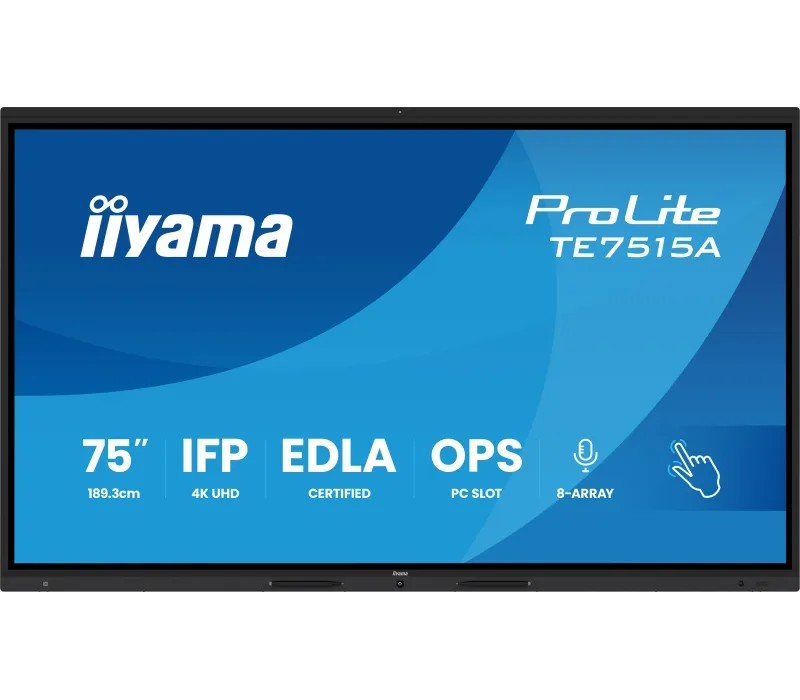
Większość monitorów do szkół ma dziś rozdzielczość 4K (3840 × 2160 pikseli). To dobry standard, bo tekst i mapy są ostre nawet z bliska, gdy uczeń podchodzi do tablicy.
Ważniejsze od samej rozdzielczości bywają jednak drobiazgi, o których nikt nie pamięta przy zakupie.
- Matowa szyba antyrefleksyjna: w sali z oknami po bokach robi ogromną różnicę.
- Wielodotyk: kilka osób może pisać jednocześnie, a to świetny pomysł na wyścigi matematyczne albo pracę w parach. Sprawdź, ile punktów dotyku obsługuje model.
- Rysiki i rozpoznawanie dotyku: dobrze, gdy monitor odróżnia pisak od palca (palcem wymażesz, pisakiem napiszesz).
- Ochrona oczu: technologie ograniczające migotanie i niebieskie światło pomagają, gdy ekran pracuje przez cały dzień.
- Wbudowane głośniki: do filmu w klasie zwykle wystarczą, ale w auli przyda się zewnętrzne nagłośnienie.
Pełny przegląd modeli, od 55 do 105 cali, znajdziesz w kategorii monitory interaktywne w naszym sklepie.
Android, OPS czy laptop nauczyciela?
Monitor interaktywny to w praktyce duży tablet. Ma własny system (najczęściej Androida), aplikację do pisania, przeglądarkę i odtwarzacz. Do wielu lekcji nie potrzebujesz więc żadnego komputera.
Wbudowany Android i certyfikat Google EDLA
Coraz więcej modeli ma certyfikat Google EDLA. Dzięki niemu na monitorze działa sklep Google Play oraz aplikacje Google (Dysk, Dokumenty, Prezentacje). Nauczyciel loguje się na swoje konto i od razu otwiera przygotowane materiały, bez pendrive’a.
Komputer OPS
Jeśli w szkole korzystacie z programów dostępnych tylko na Windows, rozważ moduł OPS, czyli komputer wsuwany w gniazdo z tyłu monitora. Nie ma wtedy dodatkowych kabli ani laptopa na biurku. Sprawdź tylko, czy wybrany model ma gniazdo OPS.
Złącza, które ułatwiają życie
- USB-C: jednym kablem obraz, dźwięk, dotyk i często ładowanie laptopa,
- HDMI z przodu lub z boku: szybkie podłączenie bez sięgania za monitor,
- bezprzewodowe udostępnianie ekranu: uczeń pokazuje rozwiązanie z tabletu bez wstawania z ławki.
WskazówkaZapytaj nauczycieli, na czym dziś pracują: laptop z Windows, Chromebook czy materiały w chmurze Google. Od tej odpowiedzi zależy, czy wystarczy Android z EDLA, czy warto dokupić OPS.
Montaż: ściana, statyw czy regulacja wysokości?
Sposób montażu jest tak samo ważny jak sam monitor. Od niego zależy, czy dzieci dosięgną ekranu i czy da się z niego korzystać w kilku salach.
- Uchwyt ścienny: najtańszy i najstabilniejszy, dobry do stałej klasy przedmiotowej.
- Statyw mobilny na kółkach: jeden monitor może obsłużyć kilka sal, świetlicę albo akademię.
- Statyw lub uchwyt z regulacją wysokości: nauczyciel podnosi ekran dla starszych, a obniża dla młodszych dzieci lub ucznia na wózku.
Na co uważaćMonitor 86-calowy waży kilkadziesiąt kilogramów. Nie wieszaj go samodzielnie na przypadkowym uchwycie i nie stawiaj na lekkim stoliku. Uchwyt musi pasować do rozstawu otworów (VESA) i wagi, a ściana musi go utrzymać.
Pomysły na zajęcia, które pomogą dobrać sprzęt
Pomyśl, jak monitor będzie używany na co dzień. To często najlepiej podpowiada, czego potrzebujecie.
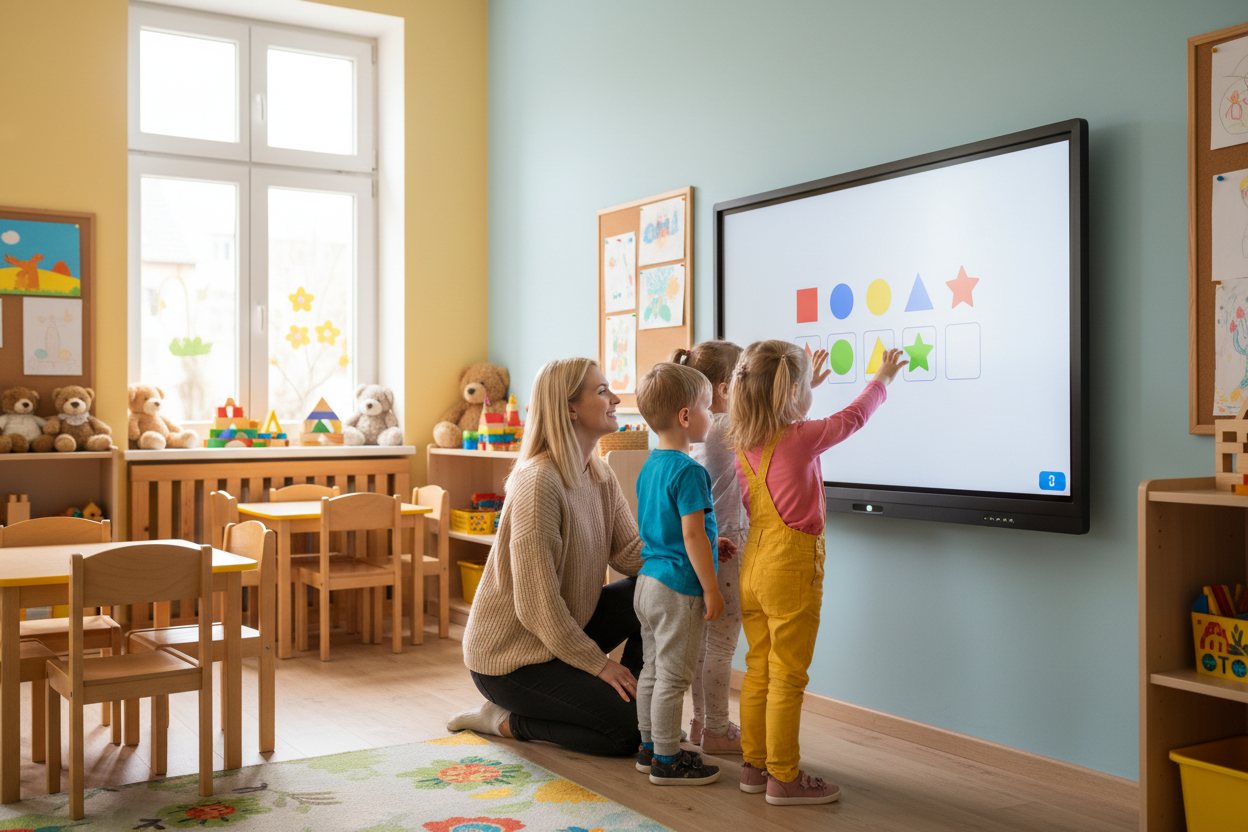

- Edukacja wczesnoszkolna: gry na sortowanie, liczenie i dopasowywanie, w których kilkoro dzieci pracuje palcami jednocześnie. Tu przyda się wielodotyk i niski montaż.
- Matematyka i fizyka: geometria dynamiczna, wykresy i symulacje. Liczą się ostra rozdzielczość i dobry rysik.
- Języki obce: filmy z napisami, piosenki, quizy. Docenisz dobre głośniki i dostęp do aplikacji.
- Uczniowie ze SPE: duże elementy, możliwość powiększania tekstu, praca blisko ekranu i krótkie, interaktywne zadania pomagają skupić się uczniom z ADHD czy trudnościami w czytaniu.
- Zebrania z rodzicami i rady pedagogiczne: wygodne udostępnianie ekranu z laptopa.
Warto zapamiętaćTen sam monitor sprawdzi się inaczej w zerówce, a inaczej w pracowni informatycznej. Dobierz go do zajęć, które będą w tej sali odbywać się najczęściej.
Gwarancja, serwis i szkolenie
Monitor w szkole pracuje intensywnie: kilka lekcji dziennie, różni użytkownicy, czasem zbyt mocno dociśnięty pisak. Dlatego przed zakupem zapytaj o kilka spraw.
- Długość gwarancji i czy serwis przyjeżdża na miejsce, czy monitor trzeba wysłać,
- aktualizacje systemu, które są ważne dla bezpieczeństwa i działania aplikacji,
- szkolenie dla nauczycieli, bo nawet najlepszy sprzęt nie pomoże, jeśli nikt nie wie, jak go używać.
W razie problemów po zakupie wystarczy zgłoszenie przez stronę serwis i reklamacje.
Skąd wziąć pieniądze na monitor?
Monitory interaktywne często kupuje się w ramach rządowych i unijnych programów dla szkół. Warunki naborów zmieniają się co roku, więc zawsze sprawdzaj aktualny regulamin.
Bieżące informacje o programach zbieramy na stronie Cyfrowy Uczeń oraz w zakładce projekty.
Szybka ściągawka przed zakupem
- Zmierz odległość do ostatniej ławki i sprawdź okna.
- Dobierz przekątną z tabeli (dla zwykłej lekcji kolumna 6×).
- Wybierz system: Android z EDLA, OPS lub laptop nauczyciela.
- Zaplanuj montaż: ściana, statyw mobilny czy regulacja wysokości.
- Zapytaj o gwarancję, serwis i szkolenie.
Warto zapamiętaćNajlepszy monitor do sali lekcyjnej to nie najdroższy ani największy, tylko taki, który widzi cała klasa, który dzieci dosięgną i z którego nauczyciel chętnie korzysta. Jeśli masz wątpliwości, napisz do nas, a pomożemy wybrać.
Najczęściej zadawane pytania
Jaka przekątna monitora interaktywnego do typowej klasy?
Zależy od odległości do ostatniej ławki. Przy zwykłej lekcji przyjmuje się, że najdalszy uczeń powinien siedzieć nie dalej niż około 6 wysokości obrazu. Dla 65 cali to około 4,9 m, dla 75 cali około 5,6 m, a dla 86 cali około 6,4 m. W większości klas szkolnych sprawdzają się 75 lub 86 cali.
Czy monitor interaktywny potrzebuje komputera?
Nie zawsze. Większość monitorów ma wbudowany system Android z aplikacją do pisania, przeglądarką i odtwarzaczem. Jeśli korzystacie z programów na Windows, można dokupić moduł OPS wsuwany w monitor albo podłączyć laptop nauczyciela.
Co daje certyfikat Google EDLA?
Monitor z certyfikatem Google EDLA ma dostęp do sklepu Google Play i aplikacji Google, takich jak Dysk, Dokumenty i Prezentacje. Nauczyciel może zalogować się na swoje konto i od razu otworzyć materiały z chmury.
Lepszy montaż na ścianie czy statyw mobilny?
Uchwyt ścienny jest najstabilniejszy i najtańszy, więc dobrze sprawdza się w stałej sali przedmiotowej. Statyw mobilny pozwala używać jednego monitora w kilku salach, a wersja z regulacją wysokości ułatwia pracę młodszym dzieciom i uczniom na wózkach.
Czy w przedszkolu wystarczy mniejszy monitor?
Zwykle tak. Dzieci pracują blisko ekranu, więc często wystarczy 55 lub 65 cali. Ważniejsze są niski montaż lub regulacja wysokości i wielodotyk, żeby kilkoro dzieci mogło bawić się jednocześnie.
Zastanawiasz się, jaki monitor interaktywny wybrać do swojej sali? Dobierzemy przekątną, uchwyt lub statyw i zamontujemy sprzęt w Twojej placówce. Napisz: biuro@avmultimedia.pl lub zadzwoń: 41 368 18 91.
Informacje według stanu na czwartek 5.11.
Źródła
- Boxlight – Display Sizing (reguła 4/6/8 AVIXA, tabela odległości dla 65–98 cali)
- AVIXA – DISCAS: Display Image Size for 2D Content in Audiovisual Systems
- Clevertouch – Google EDLA certified interactive displays
- AV Multimedia – kategoria Monitory interaktywne (zakres przekątnych 55–105 cali, 4K, modele z Google EDLA)