 AV MULTIMEDIA
Drukarka 3D w szkole – od czego zacząć? Pomysły na lekcje
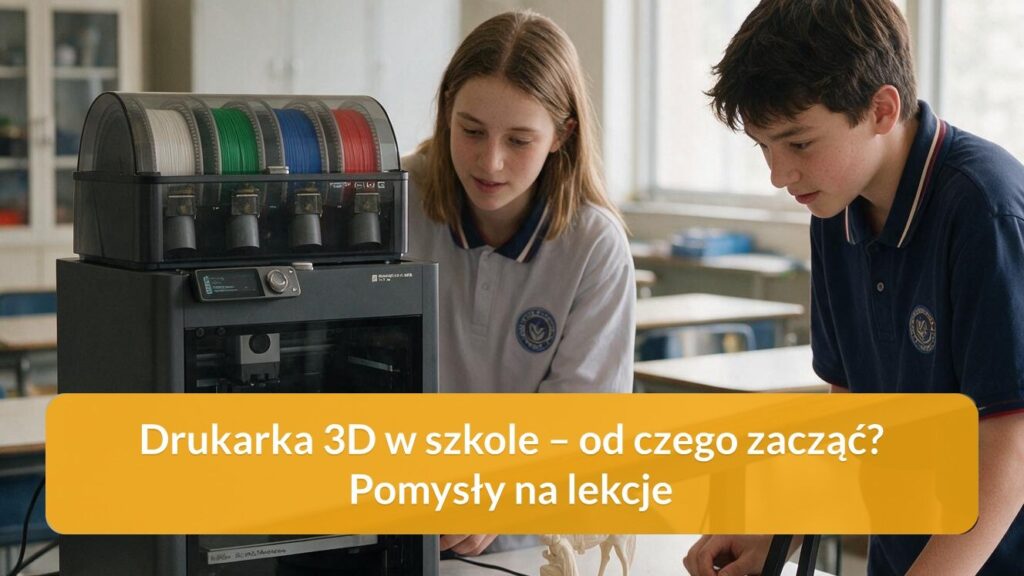
Drukarka 3D stoi w szafie, bo nikt nie wie, jak ją ugryźć? Albo szkoła dopiero ją kupuje i chcesz, żeby od pierwszego dnia pracowała na lekcjach? Ten poradnik pomoże Ci wybrać sprzęt, wystartować z darmowymi programami i zaplanować pierwsze lekcje.
- Na co zwrócić uwagę, wybierając drukarkę 3D do klasy: obudowa, bezpieczeństwo, prosta obsługa
- Jakie darmowe programy wystarczą, żeby uczniowie zaczęli projektować
- 5 gotowych pomysłów na lekcje z drukiem 3D: od breloka po makietę miasta
- Jak urządzić bezpieczną pracownię druku 3D i jaki filament wybrać
- Jakie problemy pojawiają się na początku i jak ich uniknąć
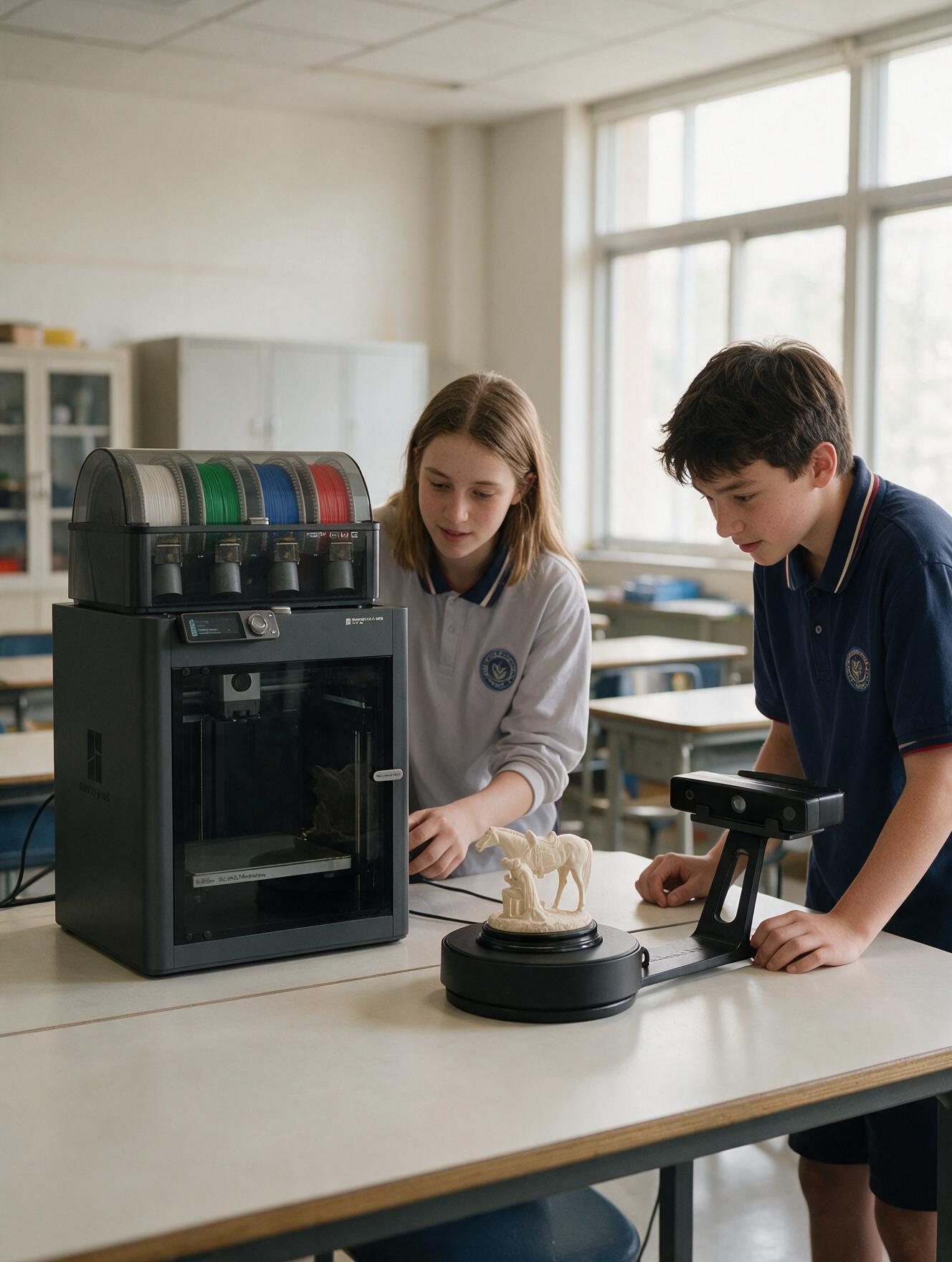
Wtorek, 7. lekcja, klasa 6b. Ktoś pyta: „Proszę pani, a możemy to wydrukować?”. Chodzi o breloczek, który Kuba zaprojektował na poprzedniej lekcji. Tydzień później breloczek wisi przy jego plecaku, a pół klasy chce zrobić swój.
Na tym polega drukarka 3D w szkole: uczeń ma pomysł i po jakimś czasie trzyma go w ręce. Zobacz, jak zacząć bez stresu – nawet jeśli drukarka od dwóch lat czeka w kartonie.
Co uczeń zyskuje dzięki drukarce 3D
Druk 3D to coś więcej niż kolejny gadżet w pracowni. To cały proces projektowy w małej skali: pomysł, szkic, model w komputerze, wydruk, poprawki.
- Myślenie przestrzenne – uczeń widzi, jak płaski rysunek zmienia się w bryłę.
- Matematyka w praktyce – wymiary, skala i objętość przestają być abstrakcją.
- Cierpliwość i wyciąganie wniosków – pierwszy wydruk rzadko jest idealny, a poprawianie projektu to świetna lekcja.
- Poczucie sprawczości – „zrobiłem to sam” działa także na uczniów, którzy na zwykłych lekcjach się wycofują.
Druk 3D sprawdza się też u uczniów ze SPE. Wielu z nich łatwiej uczy się przez dotyk i działanie niż przez czytanie.
CiekawostkaWedług Zintegrowanej Platformy Edukacyjnej w ramach programu Laboratoria Przyszłości każda szkoła podstawowa w Polsce kupiła własną drukarkę 3D. Sporo z nich wciąż czeka na swoją pierwszą lekcję – może także w Twojej szkole.
Drukarka 3D do szkoły – jaką wybrać?
Jeśli zastanawiasz się, jaką drukarkę 3D wybrać do szkoły, zapomnij na chwilę o parametrach z forów dla hobbystów. W klasie najbardziej liczą się bezpieczeństwo i prosta obsługa.
Na co zwrócić uwagę
- Zamknięta obudowa – ciekawskie palce nie dosięgną gorącej dyszy, a w środku jest stabilna temperatura, więc wydruki rzadziej się odkształcają.
- Filtr powietrza – dodatkowy plus w sali, w której siedzi cała klasa.
- Cicha praca – drukarka ma pracować w tle lekcji, a nie ją zagłuszać.
- Łatwa kalibracja – najlepiej automatyczna. Ręczne poziomowanie stołu to najczęstszy powód, dla którego nauczyciele się zniechęcają.
- Elastyczny, zdejmowany stół – wydruk zdejmiesz po wygięciu płyty, bez szpachelki i ryzyka skaleczenia.
- Zarządzanie przez sieć lub chmurę – uczniowie wysyłają projekty, a Ty decydujesz, co trafi do druku.
- Pakiet edukacyjny – gotowe scenariusze lekcji i szkolenie oszczędzą Ci tygodni przygotowań.
W naszym sklepie znajdziesz drukarki 3D do szkół marek MakerBot i Boxlight, sprzedawane w zestawach z pakietem edukacyjnym i zapasem filamentu na start.
Na co uważaćTania, otwarta drukarka z marketu kusi ceną, ale w szkole szybko staje się kłopotem. Trzeba ją często kalibrować, ma odsłoniętą gorącą dyszę, a serwis bywa trudno dostępny. W klasie z 25 uczniami lepiej sprawdzi się sprzęt projektowany z myślą o edukacji.
Oprogramowanie – darmowe narzędzia na start
Dobra wiadomość: na początek nie potrzebujesz płatnych programów. Wystarczą dwa rodzaje narzędzi.
1. Program do modelowania
Tinkercad to darmowy program od Autodesk, który działa w przeglądarce. Uczniowie budują modele z gotowych brył, trochę jak z klocków. Na pierwsze lekcje w klasach 4–8 to najprostszy możliwy start.
Gdy uczniowie poczują się pewniej, mogą przejść do bardziej zaawansowanych programów CAD. Na początek Tinkercad w zupełności wystarczy.
2. Slicer, czyli „tłumacz” dla drukarki
Slicer tnie model na warstwy i przygotowuje instrukcje dla drukarki. Producenci drukarek edukacyjnych zwykle dają własne, uproszczone oprogramowanie. Są też darmowe slicery uniwersalne, np. Cura czy PrusaSlicer.
WskazówkaZałóż w Tinkercad klasę nauczycielską i zapraszaj do niej uczniów. Regulamin Autodesk przewiduje, że dziecko poniżej 13 lat może korzystać z serwisu za zgodą rodzica albo właśnie przez klasę założoną przez nauczyciela. Masz wtedy też wgląd w projekty całej grupy.
5 pomysłów na druk 3D na lekcjach
Oto sprawdzone tematy na druk 3D na lekcjach – od prostych po projekty na cały semestr.
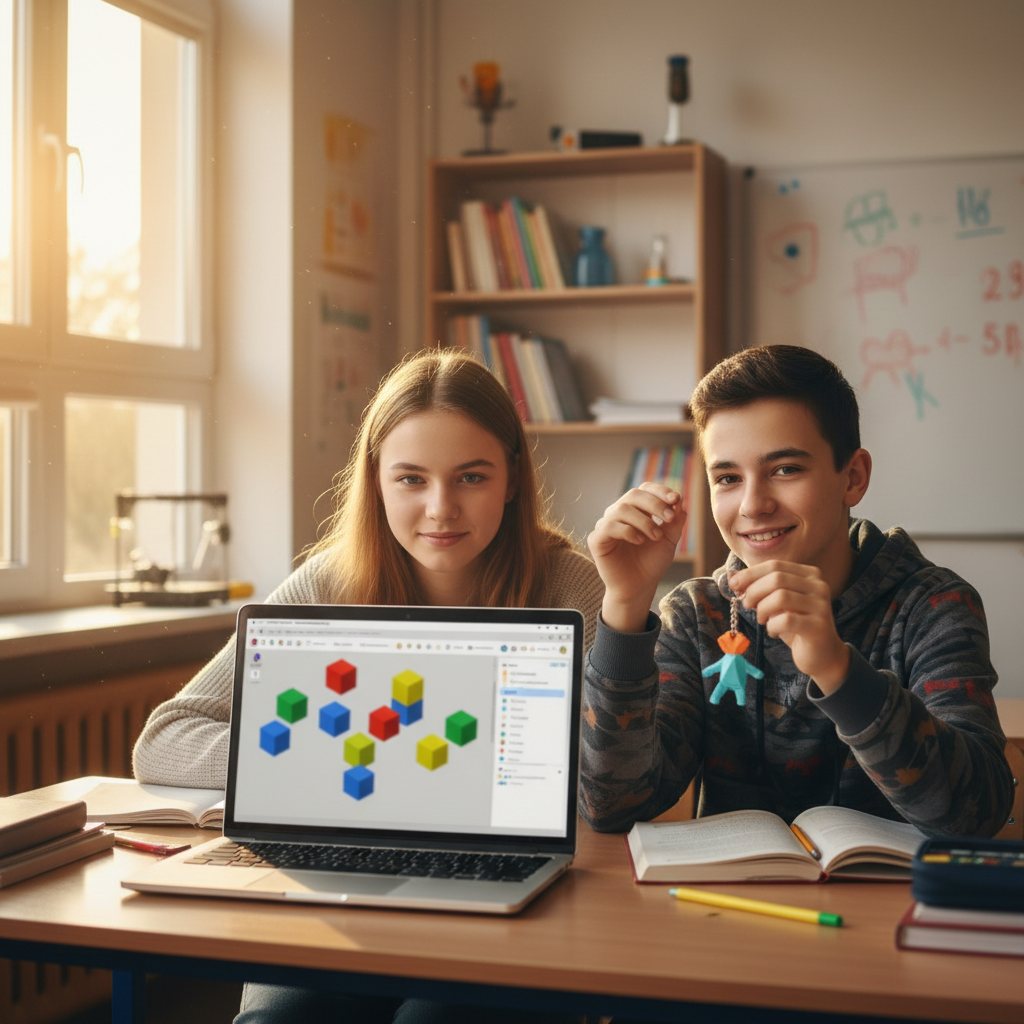
1. Brelok szkolny (technika, informatyka)
Idealny projekt na pierwsze zajęcia. Płaska podstawa, wypukłe inicjały, otwór na kółko. Wydruk trwa krótko, a każdy uczeń wychodzi z czymś swoim.
2. Model komórki (biologia)
Grupy projektują osobne organelle: jądro, mitochondria, chloroplasty. Potem składają je w całość. Taki model można dotknąć i rozebrać, co bardzo pomaga uczniom słabowidzącym.
3. Części do robota (robotyka, koło techniczne)
Uchwyt na czujnik, osłona, koło, chwytak. Drukarka świetnie łączy się z zestawami z kategorii robotyka i kodowanie. Uczniowie widzą, że projektują coś, co naprawdę działa.
4. Pomoce dla młodszych klas
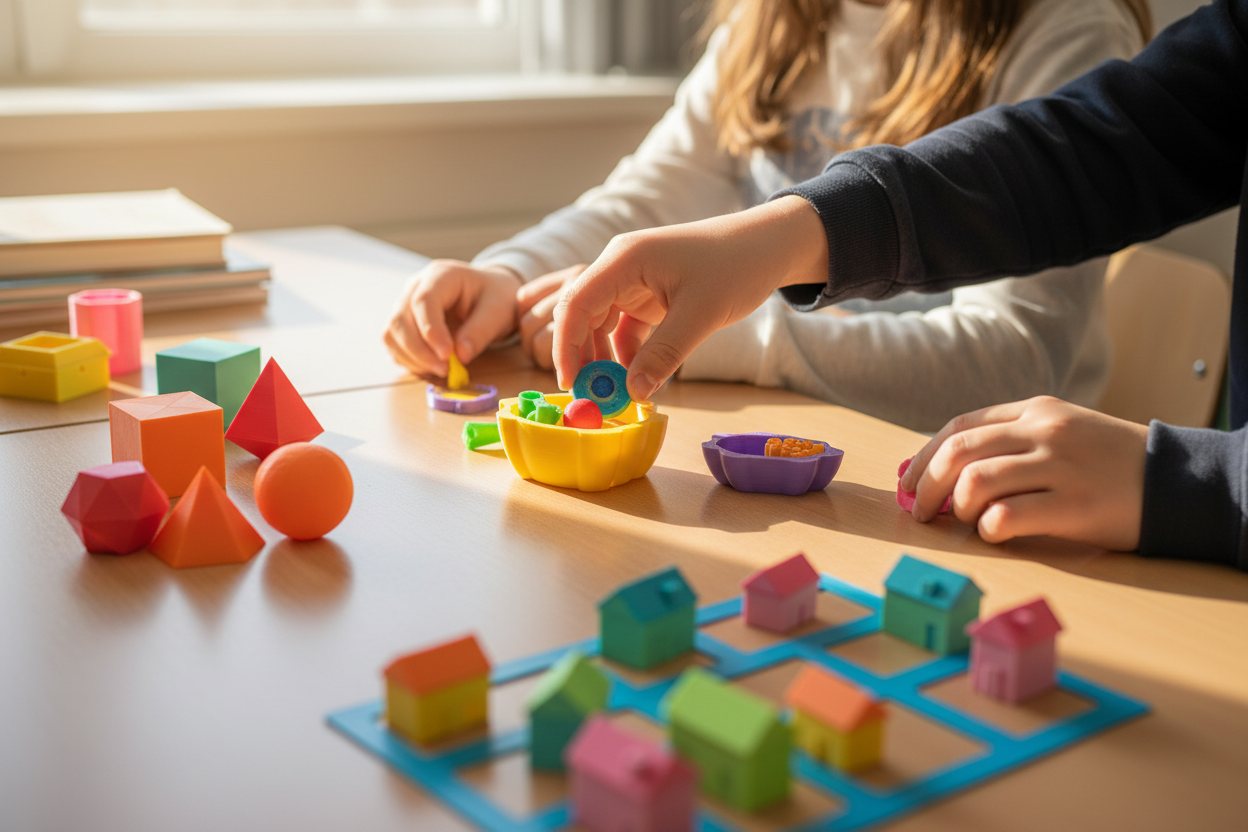
Starsi uczniowie projektują dla „zerówki” i klas 1–3 litery do układania, bryły geometryczne albo liczmany. Ten projekt uczy empatii – trzeba pomyśleć o odbiorcy, np. o zaokrąglonych krawędziach.
5. Makieta miasta lub gminy (geografia, WOS, plastyka)
Każda grupa drukuje inny budynek: szkołę, urząd, kościół, dworzec. Na koniec powstaje makieta, którą można pokazać na dniu otwartym albo podarować urzędowi gminy.
WskazówkaNie musisz zaczynać od zera. Na Zintegrowanej Platformie Edukacyjnej (zpe.gov.pl) znajdziesz bezpłatne modele z serii „Historia w druku 3D”, a GovTech Polska udostępnił m.in. model godła Polski do druku – dobry pomysł na lekcję przed 11 listopada.
Bezpieczeństwo i porządek w pracowni druku 3D
Dobrze urządzona pracownia druku 3D nie wymaga dużego remontu. Wystarczy kilka zasad.
Filament do drukarki 3D w szkole
Jako filament do drukarki 3D w szkole wybierz PLA. Jest wytwarzany z roślin (m.in. ze skrobi kukurydzianej), drukuje się go łatwo i nie potrzebuje wysokich temperatur stołu.
ABS i inne „techniczne” materiały zostaw na później. Badanie Stephensa i współpracowników z 2013 roku pokazało, że drukarka pracująca na ABS emitowała mniej więcej dziesięć razy więcej ultradrobnych cząstek niż ta sama drukarka na PLA.
Wentylacja i miejsce
- Wietrz salę podczas druku i po nim.
- Postaw drukarkę na stabilnym stole, z dala od przejścia i od ławki, przy której siedzą uczniowie.
- Pamiętaj, że dysza nagrzewa się do ok. 210°C – uczniowie nie sięgają do środka w trakcie pracy.
- Trzymaj filament w szczelnym pojemniku – wilgoć pogarsza jakość wydruków.
Regulamin pracowni
Krótki regulamin z 5–6 punktami powieś przy drukarce. Zapisz w nim m.in., kto uruchamia druk, kto zdejmuje wydruki i co robić, gdy coś pójdzie nie tak.
CiekawostkaPLA nazywa się materiałem kompostowalnym, ale w ogródku się nie rozłoży. Jak podaje producent drukarek Prusa, potrzebna jest do tego przemysłowa kompostownia z temperaturą powyżej 80°C. Nieudane wydruki lepiej więc zbierać osobno, a nie wrzucać na kompost.
Drukarka w kole zainteresowań i na dniach otwartych
Na lekcji czasu zawsze jest za mało. Dlatego drukarka najlepiej rozkręca się na kole zainteresowań.
- Szkolny „serwis” – uczniowie drukują zaślepki, uchwyty na kable czy haczyki dla innych sal.
- Konkurs projektowy – np. na ozdobę świąteczną albo na statuetkę szkolnego turnieju.
- Dzień otwarty – drukarka pracuje na żywo, a przyszli uczniowie dostają drobny wydruk na pamiątkę.
- Kiermasz – wydrukowane ozdoby choinkowe na rzecz samorządu uczniowskiego.
Warto zapamiętaćDrukarka, którą widać, pracuje. Ta, która stoi w zamkniętym pokoju, szybko zostaje zapomniana. Postaw ją tam, gdzie uczniowie ją widzą, i daj im własne projekty.
Najczęstsze kłopoty na początku i jak ich uniknąć
Każdy, kto zaczynał z drukiem 3D, przeszedł przez te problemy. Dobra wiadomość: prawie wszystkie mają proste rozwiązanie.
- Wydruk nie trzyma się stołu – wyczyść płytę (odtłuść), sprawdź kalibrację i temperaturę stołu.
- Kolejka 25 projektów na raz – ustal limit wielkości modelu, np. mieści się w dłoni. Drukuj kilka małych modeli w jednym zadaniu.
- Wydruk trwa dłużej niż lekcja – zaplanuj druk po lekcjach, a na następnych zajęciach omów efekty.
- Zatkana dysza – najczęściej przez filament słabej jakości albo zawilgocony. Kupuj sprawdzone szpule i przechowuj je w suchym miejscu.
- Drukarka „należy” do jednej osoby – gdy ta osoba choruje, wszystko staje. Przeszkól przynajmniej dwóch nauczycieli.
Na co uważaćNie zostawiaj drukarki pracującej przez noc w pustej szkole, chyba że producent wyraźnie na to pozwala i masz podgląd z kamery. Długie wydruki planuj tak, by ktoś był w pobliżu.
Jeśli nie wiesz, który model sprawdzi się w Twojej szkole, albo masz drukarkę i potrzebujesz pomocy przy uruchomieniu – skontaktuj się z nami. Pomożemy też dobrać meble do pracowni, żeby drukarka miała swoje bezpieczne miejsce.
Najczęściej zadawane pytania
Jaka drukarka 3D do szkoły podstawowej będzie najlepsza?
Najlepiej sprawdzi się drukarka z zamkniętą obudową, automatyczną kalibracją i prostym oprogramowaniem. Warto wybrać model z pakietem edukacyjnym, czyli scenariuszami lekcji i szkoleniem. Sprzęt dla hobbystów zwykle wymaga zbyt wiele poprawiania i pilnowania.
Czy druk 3D jest bezpieczny dla dzieci?
Tak, jeśli przestrzegasz kilku zasad: drukujesz z PLA, wietrzysz salę, a drukarka ma zamkniętą obudowę i stoi poza zasięgiem uczniów. Dysza nagrzewa się do ponad 200°C, więc podczas druku dzieci nie sięgają do środka. Pomaga też krótki regulamin pracowni.
Jaki filament kupić do drukarki 3D w szkole?
Na start najlepszy jest PLA – łatwo się drukuje i nie wymaga wysokich temperatur. Badania pokazują, że przy druku z PLA powstaje znacznie mniej ultradrobnych cząstek niż przy ABS. Kupuj filament od sprawdzonych producentów i przechowuj go w szczelnych pojemnikach.
W jakim programie uczniowie mogą projektować modele 3D?
Na początek polecamy darmowy Tinkercad, który działa w przeglądarce i nie wymaga instalacji. Nauczyciel może założyć w nim klasę i zapraszać uczniów, także tych poniżej 13 lat. Do przygotowania wydruku służy slicer – często dołączany przez producenta drukarki.
Mamy drukarkę z Laboratoriów Przyszłości, ale nikt jej nie używa. Co zrobić?
Zacznij od prostego projektu, np. breloka, i przeszkól przynajmniej dwie osoby. Sprawdź stan drukarki: kalibrację, dyszę i stół. Jeśli potrzebujesz pomocy przy uruchomieniu albo serwisie, skontaktuj się z nami.
Planujesz pracownię druku 3D albo chcesz ożywić drukarkę, która stoi w szafie? Dobierzemy sprzęt, filament i meble, a do tego dostarczymy i uruchomimy drukarkę. Napisz: biuro@avmultimedia.pl lub zadzwoń: 41 368 18 91.
Informacje według stanu na poniedziałek 9.11.
Źródła
- AV Multimedia – kategoria Drukarki 3D
- ZPE – Historia w druku 3D (każda szkoła podstawowa kupiła drukarkę 3D w ramach Laboratoriów Przyszłości)
- GovTech Polska – Godło do druku 3D
- Prusa Knowledge Base – PLA (pochodzenie, temperatury, kompostowanie)
- Stephens B. i in., Ultrafine particle emissions from desktop 3D printers, Atmospheric Environment 79 (2013)
- Autodesk – Terms of Service for Tinkercad (konta dzieci poniżej 13 lat)